电脑卡到开机两分钟、机械硬盘响得像拖拉机,最划算的升级就是换一块新硬盘。很多人怕重装系统麻烦,其实用对工具,系统、软件、桌面文件可以原封不动迁到新盘,全程半小时搞定。本文讲新硬盘选型、接线和把现有系统完整迁移过去的完整流程。
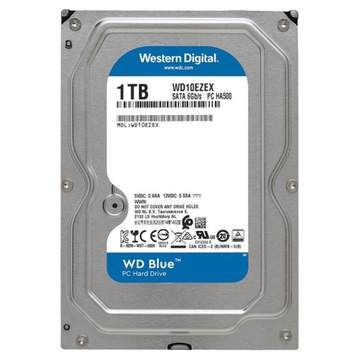
换盘前的硬件准备
- 台式机:3.5寸新硬盘用SATA数据线连主板SATA口,供电用电源上的SATA供电接口;机箱硬盘架上拧好4颗螺丝。
- 笔记本:2.5寸硬盘拆掉后盖用固定支架装上;有光驱位的可以把旧硬盘放光驱位硬盘托架。
- 老主板注意:BIOS里开启SATA接口,AHCI模式下识别率更高。
系统迁移两种方案
方案一:DiskGenius克隆(推荐)
- 新盘临时挂在同一台电脑上,打开DiskGenius→工具→系统迁移。
- 选择目标磁盘(新盘),勾选“按原始大小比例调整”或手动拉大C盘,确认后开始克隆。
- 完成后进BIOS把第一启动项改成新硬盘,拔掉旧盘测试能正常进系统后再格式化旧盘。
方案二:分区对拷
- DiskGenius→工具→克隆磁盘,逐扇区或按文件复制,适合整盘更换。
- 注意目标盘容量必须≥源盘已用空间。
迁移后必做检查
- 重启后右键“此电脑→管理→磁盘管理”,确认新盘分区正确、没有残留的旧系统分区。
- 设备管理器里磁盘控制器没有黄色感叹号,C盘剩余空间充足。
- 旧数据确认无误后,把旧盘重新分区格式化,当仓库盘存照片和视频。
什么时候直接换新而不是迁移
- 原系统用了五六年、垃圾软件一大堆:趁换盘直接重装纯净系统,比迁移更清爽。
- 从机械盘升级固态硬盘(SSD):迁移同样适用,4K对齐在分区时默认已经做好。