花屏、游戏闪退、帧率突然变低、开机黑屏一半——很多人第一反应是显卡坏了,其实大多是显卡驱动的锅。驱动要更,但更完出问题也要知道怎么退回来。
一、怎么更新驱动(N 卡/A 卡分别说)
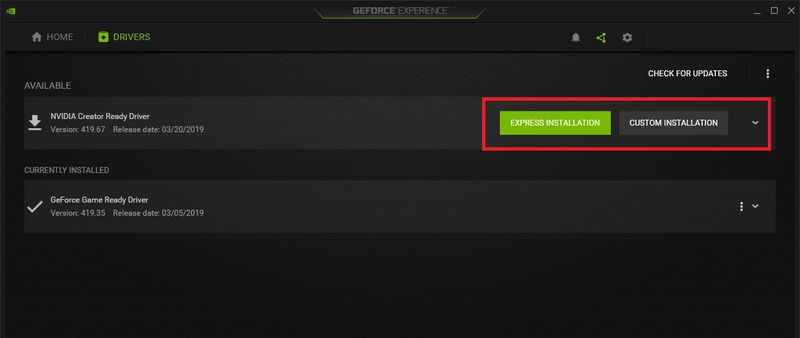
- N 卡(NVIDIA):装 GeForce Experience(或新版 NVIDIA App),打开切到"驱动程序"页,点"检查更新"。一般选"快速安装"即可;新版本出问题时可选"自定义安装"并勾上"执行清洁安装",把旧驱动残留清掉重装。
- A 卡(AMD):用 AMD Software: Adrenalin Edition,首页"驱动程序和软件"里检查更新。
- 核显/品牌整机:最稳妥的方式是去电脑品牌官网(联想、戴尔、惠普支持页)输入机型下载官方驱动;或设备管理器里让 Windows 自动更新。
- 注意:"Game Ready"和"Studio"两个分支,打游戏选 Game Ready,做设计渲染选 Studio,不要混着更。
二、什么时候需要更新
- 刚装完新游戏进不去、闪退:更新显卡驱动常能解决。
- 某个新游戏发布时厂商会专门出优化驱动,看更新日志里写了"支持 XX 游戏"再更。
- 电脑用着一切正常,就没必要为了新版本号频繁更驱动——新驱动常常引入新 bug,稳定优先。
三、更完出问题怎么回滚(重点)
- 方法一:右键开始菜单 → 设备管理器 → 显示适配器 → 双击你的显卡 → "驱动程序"选项卡 → 点"回退驱动程序"。按钮灰着不可用,说明旧驱动备份被清了,用方法二。
- 方法二:DDU(Display Driver Uninstaller)安全模式彻底卸载当前驱动,再装回上一个稳定版本。N 卡可以在 NVIDIA 官网"高级搜索"里按型号下载历史版本驱动。
- 装新驱动前养成习惯:先记好当前驱动版本号(设备管理器里能看到),出问题有据可查。
四、花屏/黑屏应急处理
- 更新驱动后黑屏:重启进安全模式,在设备管理器里把显卡驱动"回退"或卸载,重启后 Windows 会用基础显示驱动点亮屏幕,再正常重装稳定版。
- 屏幕条纹花屏且安全模式里也花:先关机重插视频线(换个接口,主板口和显卡口别插错),排除线材问题;仍花才考虑显卡硬件故障。