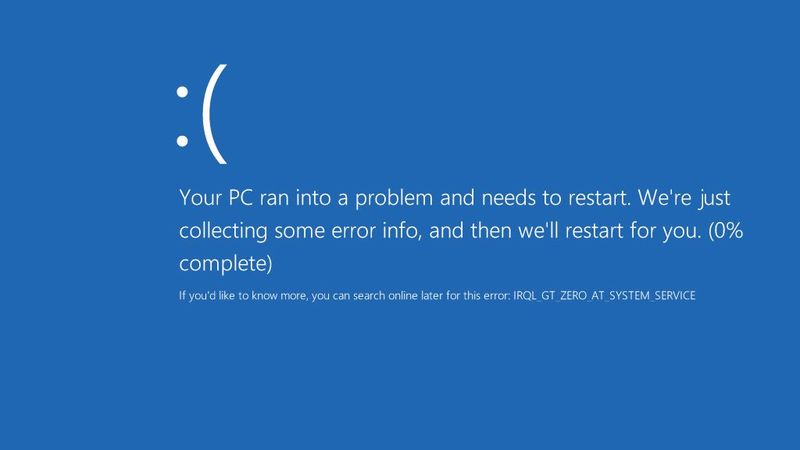
蓝屏(BSOD)是 Windows 的自我保护机制:系统检测到继续运行会损坏数据,就直接停机。屏幕上那句"你的电脑遇到问题,需要重新启动"下面会跟一个停止代码,比如 IRQL_NOT_LESS_OR_EQUAL,这个代码就是定位故障的钥匙。
一、先拍屏,再重启
蓝屏别急着按重启,先用手机把屏幕上那行停止代码(英文大写加下划线那串)和底部的停止错误码(如 0x000000D1)拍下来。它决定了排查方向。重启后 Windows 一般能正常进系统。
二、最常见代码对应什么问题
- IRQL_NOT_LESS_OR_EQUAL / SYSTEM_SERVICE_EXCEPTION:八成是驱动问题,尤其是显卡驱动、网卡驱动。最近更新过驱动或装过新硬件,先回滚驱动(见本系列显卡驱动篇)。
- PAGE_FAULT_IN_NONPAGED_AREA / MEMORY_MANAGEMENT:内存问题。先关机重插一下内存条(换个插槽),再用 Windows 内存诊断(Win+R 输入
mdsched.exe)跑一遍;两条内存就单条轮流测试,排查是不是某一条坏了。 - CRITICAL_PROCESS_DIED / INACCESSIBLE_BOOT_DEVICE:系统文件损坏或硬盘掉盘。先进安全模式,跑
sfc /scannow和chkdsk C: /f修复;如果是固态突然掉盘,要警惕硬盘寿命到了,尽快备份数据。 - DRIVER_POWER_STATE_FAILURE:笔记本休眠/睡眠后唤醒蓝屏,多为电源管理相关驱动,更新显卡和芯片组驱动即可。
- unexpected_store_exception:存储介质错误,重点怀疑硬盘。
三、通用处理流程
- 回忆蓝屏前最后做了什么:装新软件?更驱动?插新 U 盘?卸掉/回滚掉它,故障往往跟着消失。
- 进安全模式:强制关机三次会触发"自动修复" → 高级选项 → 疑难解答 → 启动设置 → 重启后选 4 进安全模式,在安全模式下卸载嫌疑软件/驱动。
- 系统还原:设置 → 恢复 → 打开系统还原,选一个蓝屏之前的还原点,一键回到正常状态,个人文件不受影响。
- 用 BlueScreenView 这类小工具读 C:\Windows\Minidump 里的崩溃 dump 文件,它会直接告诉你是哪个 .sys 驱动文件闯的祸。
四、什么时候该送修
如果同样代码反复蓝屏、安全模式里也蓝、重装系统后依然蓝,那基本就是硬件问题:内存或硬盘。这种情况别再反复折腾系统,先把重要数据拷出来,再送修检测硬件。