大多数人打开任务管理器(Ctrl+Shift+Esc)只是为了"程序未响应时结束进程"。其实它还是一个免费的硬件监控仪和自启管理器,电脑卡顿时先看它,比盲目重启有用得多。
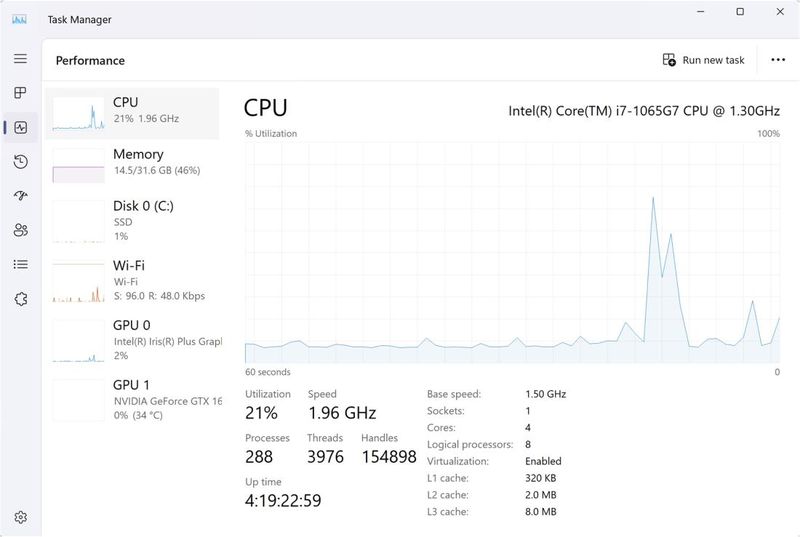
一、性能选项卡:先看谁在拖慢电脑
切到"性能"选项卡,一眼看四个曲线:
- CPU:长期 90% 以上说明有程序在狂吃处理器,切回"进程"选项卡点"CPU"列排序,找到那个吃掉大半资源的进程。
- 内存:占用长期超过 80%(8G 内存用掉 6.5G)就该加内存或关后台了。这里还能看到"已使用的压缩内存"和硬件保留多少。
- 磁盘 0 (C:):占用常年 100% 而速度只有很低的 MB/s,是机械硬盘最典型的卡顿特征——这也是老电脑换固态硬盘后最立竿见影的提升点。
- GPU:玩游戏或剪视频时看显卡有没有跑满,顺便能看到显卡型号、驱动版本、显存占用。
- 底部"正常运行时间":从上次开机到现在开了多久,也能反推哪些进程是开机就挂上的。
二、进程选项卡:精准结束有问题的程序
- 点列标题(CPU、内存、磁盘)可按该项排序,资源占用立刻一目了然。
- 右键可疑进程可以"打开文件所在位置",先确认它是什么再结束,不要乱结束"系统"标签下的进程,尤其是 svchost.exe 这类,强行结束会蓝屏。
- "电源使用情况"列:笔记本电池掉得快就按它排序,揪出后台偷偷耗电的应用。
三、启动应用:开机加速入口
"启动应用"选项卡列出所有自启程序,标明启动影响(高/中/低),右键禁用即可,详细做法见本系列开机加速篇。
四、两个隐藏技巧
- 切到性能选项卡,右键窗口里的图表区域,勾选"图形摘要视图",任务管理器会缩成一个小悬浮窗,常驻屏幕角落实时看 CPU/内存占用。
- 选项 → 勾选"任务管理器打开时显示此选项卡",把默认页设为"性能",下次打开直接看监控。