C 盘用久了变成红色条,弹窗提示"磁盘空间不足",电脑也开始变卡、更新装不上。其实绝大多数被吃掉的空间都是临时文件、更新缓存和回收站里的垃圾,用 Windows 自带工具就能安全清出几十 GB。
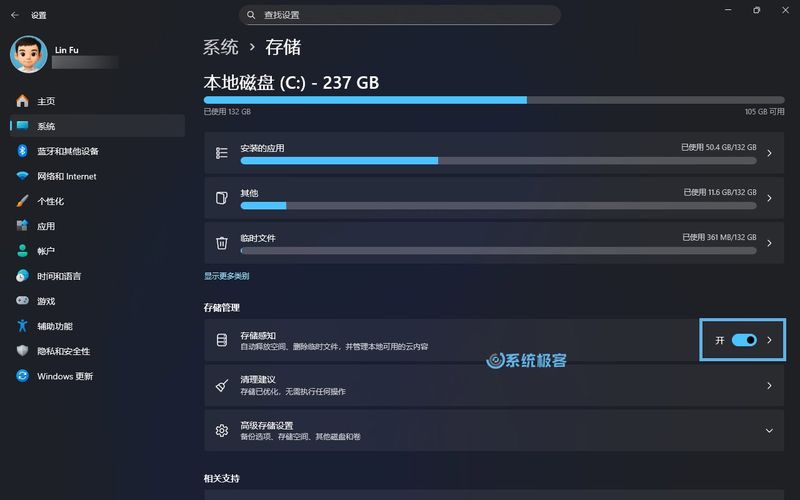
一、打开"存储感知"自动清理
按 Win+I 打开设置 → 系统 → 存储,打开"存储感知"开关。进入它的详细设置,建议这样配:
- 回收站文件:超过 30 天后自动删除(保留一个月反悔期)。
- "下载"文件夹:不建议自动删,保持"从不",里面的安装包自己看完再清。
- 临时文件:让系统自动清理,这部分本来就是用完即弃的。
二、手动跑一次磁盘清理,连更新缓存一起删
按 Win+R 输入 cleanmgr 回车,选 C 盘,等它扫描完,重点勾选这几项:
- 临时文件、缩略图、回收站:直接清。
- "以前的 Windows 安装"和"Windows 更新清理":这两个经常占几个 GB 到十几 GB(旧系统回滚备份),确认系统稳定就可以删。
- 清理完后再点窗口里的"清理系统文件"按钮重扫一遍,能清出管理员级别的缓存。
三、揪出真正的空间大户
临时文件清完还不够,就要看看到底是谁占了空间:设置 → 系统 → 存储 → 显示更多类别,点"临时文件"和"其他"逐一排查。常见大户:
C:\Users\你的用户名\Downloads:下载文件夹堆积的安装包、压缩包,没用的删掉或挪到 D 盘。- 微信/QQ 的聊天文件缓存:微信设置 → 文件管理里能看到存储位置,几年攒下来动辄十几 GB,可在软件内清理。
- 休眠文件 hiberfil.sys:不用休眠功能的话,管理员身份运行 CMD,执行
powercfg -h off,可释放约等于内存大小的空间(16G 内存就释放 16GB)。
四、长期习惯
把微信文件、下载、文档默认保存位置都改到 D 盘;C 盘只装系统和软件本体。这样以后 C 盘基本不会再变红。