很多人新电脑开机只要十几秒,用一两年后变成一两分钟,绝大多数情况不是硬件老化,而是装的软件一个个都给自己勾上了"开机自启"。微信、QQ、网盘、音乐软件、各种助手……开机时全部排队加载,自然越来越慢。关掉不必要的启动项,是成本最低、见效最快的开机加速手段。
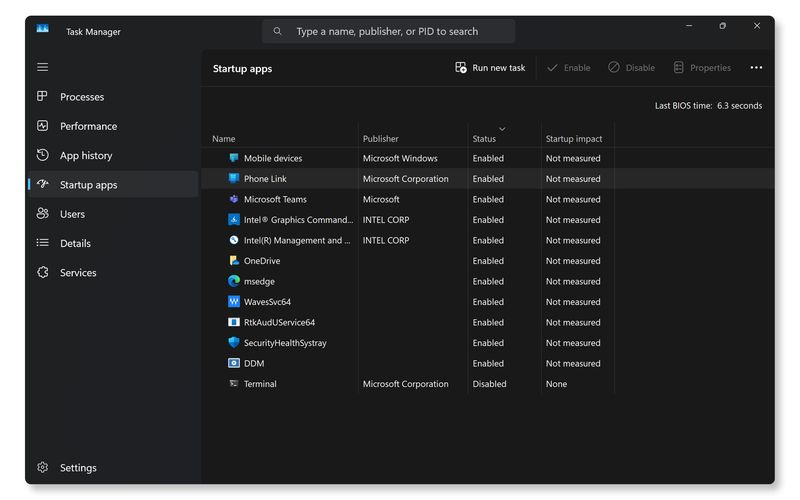
一、用任务管理器查看并禁用启动项
按 Ctrl+Shift+Esc 直接打开任务管理器,切换到"启动应用"(Win10 叫"启动"选项卡)。这里列出了所有开机自动运行的程序,并标明了"启动影响":高、中、低、无。
- 右键不需要的程序,选"禁用"即可,禁用不等于卸载,想用的时候手动打开就行。
- 建议保留:杀毒/安全软件、声卡显卡相关的显卡控制面板(如 Realtek、NVIDIA)、你自己每天必开的输入法。
- 建议禁用:各类网盘客户端(百度网盘、OneDrive 如不强制同步)、音乐/视频软件、游戏平台(Steam、Epic 想玩再开)、打印机助手、各种"电脑管家""壁纸""日历"类附属软件。
- 注意看"上次 BIOS 所用时间"这一栏,它会告诉你这台机器开机到底花了多少秒,改完重启对比一次最直观。
二、软件内部也要关"自启"
有些软件在任务管理器里禁用后,下次打开它又会偷偷把自己加回去。要彻底解决,进该软件的设置里把"开机自动启动"开关也关掉,常见位置:
- 微信:设置 → 通用设置 → 取消"开机时自动启动微信"。
- QQ:设置 → 基本设置 → 取消"开机时自动启动 QQ"。
- 迅雷、百度网盘:设置 → 高级设置 → 取消开机启动。
三、进阶:用系统配置清理后台服务
按 Win+R 输入 msconfig 回车,切换到"服务"选项卡,先勾选左下角"隐藏所有 Microsoft 服务",剩下的基本都是第三方服务,把确认不需要的(如游戏反作弊、打印共享、更新检查服务)取消勾选。改完重启生效。新手建议一次只改几项,出问题就回来重新勾上。
小结
启动项优化的原则是"按需自启":只有你希望一开机就在后台待命的程序才保留。一般清理完能把开机时间压回 20 秒上下,日常开机速度立刻有感。