重装前的准备
系统重装前先备份桌面、文档、浏览器收藏夹等重要数据,准备一个 8GB 以上的 U 盘,并确认电脑能正常进入 BIOS。
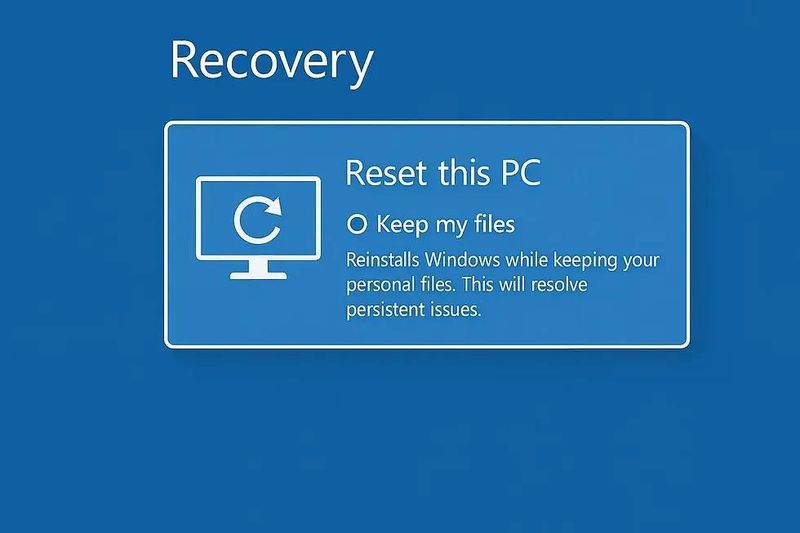
制作启动 U 盘
- 下载微软官方的 Windows 10/11 镜像或使用微软媒体创建工具
- 用 Rufus 等工具把镜像写入 U 盘,分区类型选择 GPT,目标系统 UEFI
- 写入完成后拔插一次 U 盘,确认分区可正常识别
设置 U 盘启动
开机时连续按 Del 或 F2 进入 BIOS,在启动顺序里把 U 盘调到第一位,保存并重启。也可以按 F12 等快捷键直接选择一次性启动项,无需改 BIOS 设置。
安装系统步骤
进入安装界面后选择自定义安装,删除原有系统分区后新建分区,建议给系统盘留出至少 80GB 空间。安装完成后系统会自动重启,等待进入桌面即可。
重装后的收尾工作
- 第一时间安装网卡驱动,保证能联网
- 用 Windows 更新补齐其他硬件驱动
- 安装常用软件前先做一次系统还原点,方便出问题时回滚
- 关闭系统自动更新高峰时段,避免安装时频繁重启